

この記事には広告を含む場合があります。
記事内で紹介する商品を購入することで、当サイトに売り上げの一部が還元されることがあります。
- 外付けHDDを使いたいけどパソコンが認識しない
- 故障なのか原因がわからない
- もしHDDが壊れていたとしても中のデータは守りたい
外付けHDDが認識せず、「もうデータは戻らないのか」と冷や汗をかいている人は少なくありません。
この記事では、外付けHDDを認識しない主な原因と、状況に合わせた正しい対処法について解説しました。
この記事を読めば、自分で直せるトラブルなのか、それともプロに任せないと危険なトラブルなのか判断できます。
もし外付けHDDから異音がしたりエラーが出たりしているときは、無理に通電し続けたり、「フォーマット(初期化)」したりするのは避けてください。 自分で解決しない場合は、専門の業者に相談しましょう。
もくじ
外付けHDDを認識しない原因
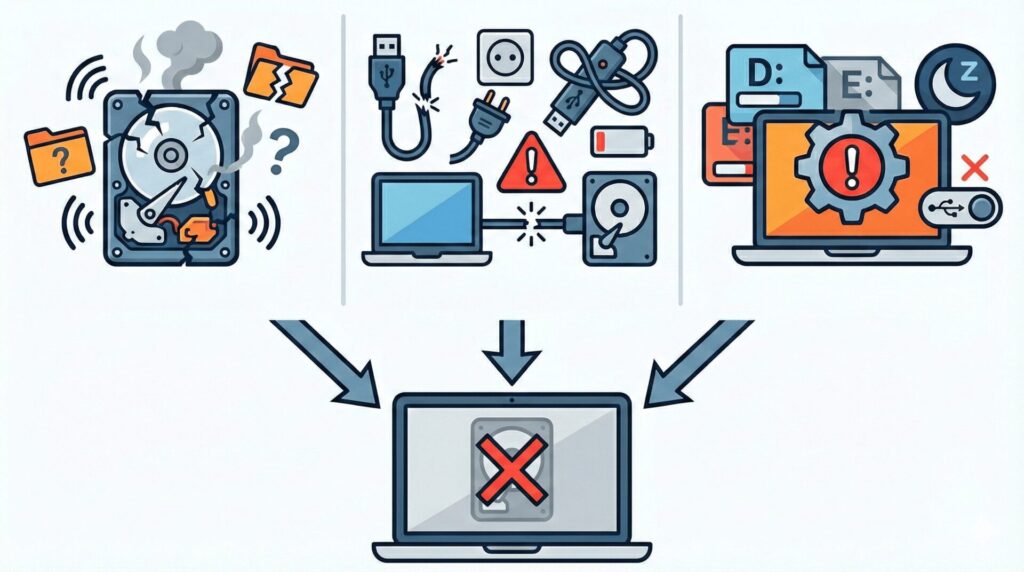
外付けHDDが認識されない原因は大きく以下の3つに分けられます。
- 外付けHDDそのものが壊れている
- つなぎ方に問題がある
- パソコンの設定ミス
詳しく解説します。
外付けHDDそのものが壊れている
外付けHDD自体が壊れている場合、「物理障害(機械的な故障)」と「論理障害(データやルールの故障)」の2種類に原因が分けられます。
物理障害とは外付けHDDの磁気ヘッドや基板(データを読み書きするための重要部品)が物理的に壊れてしまうことです。落下や水濡れ、または長期間の使用による経年劣化などが原因となります。
「カチカチ」「ガリガリ」といった異音がしたり、焦げ臭いにおいがしたりするのは、内部で部品が物理的に壊れている証拠です。
論理障害とは外付けHDDそのものは壊れていないのに、外付けHDD内のファイルシステム(中身のデータやシステム)が壊れてしまうことです。外付けHDDのデータを読み書き中に、ケーブルの引き抜きや強制終了を行うことが主な原因です。
「フォーマット(初期化)してください」というエラーや文字化けが発生するのは、ファイルシステムが破損し保存されているデータを正常に認識できなくなっている状態です。
コンセントやケーブルのつなぎ方を間違えている
ケーブルの不具合や電力不足が原因のケースも少なくありません。 USBケーブルの差し込みが甘かったり、内部で断線していたりするほか、ACアダプターが必要なタイプで接続を忘れていることも考えられます。また、USBハブ(タコ足配線)による電力供給不足が原因の場合もあります。
パソコンの設定ミス
パソコンの中身(システム)が混乱して外付けHDDを認識できないことがあります。外付けHDDを制御するパソコン側のプログラム不具合や、パソコン内のルール設定に矛盾が生じてしまったことが原因です。
- 外付けHDDを動かすための「ドライバー」が破損している
- 機器を管理する「D」や「E」という名前が、他の機器で先に使われている
- パソコンの「省エネ設定」がUSBへ流れる電気を止めている
以上のケースが挙げられます。
外付けHDDを認識しないときの対処法
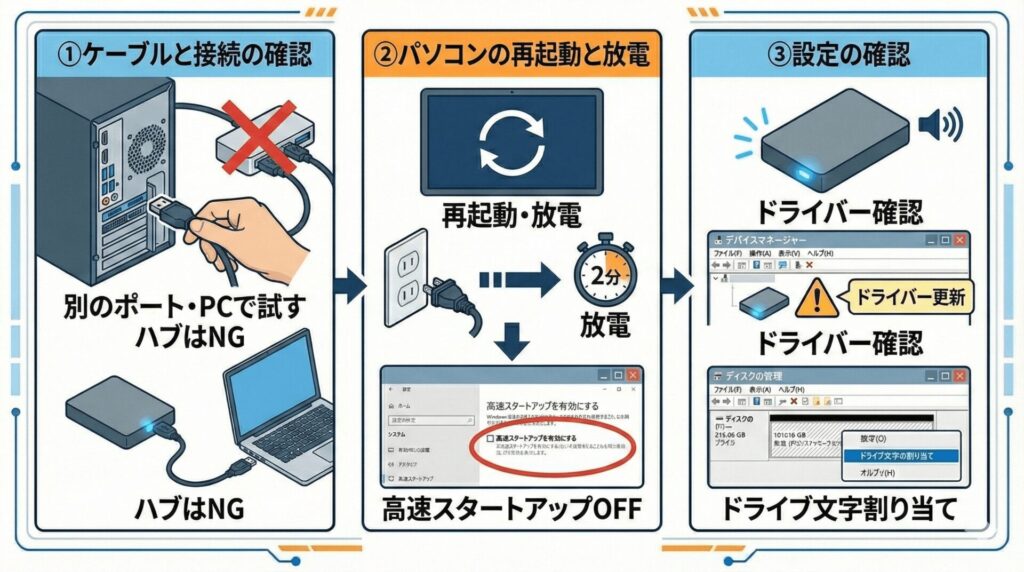
外付けHDDが認識しない場合、以下の順番で解決していきましょう。
- ①ケーブルと接続の確認
- ②パソコンの再起動と放電
- ③パソコンの設定確認
①ケーブルと接続の確認
まずはケーブルや接続環境を見直してみましょう。外付けHDDのUSBケーブルを今とは別の差込口(ポート)に挿し替えてみましょう。デスクトップPCの場合、前面よりも背面のポートの方が電力が安定しているのでおすすめです。
電力不足を防ぐことも重要です。USBハブ(タコ足配線)を使っていると電力が足りなくなることがあるため、USBハブを外してパソコン本体に直接挿すようにしてください。マウスやキーボード以外の余計なUSB機器を外し、電力を外付けHDDに集中させるのも効果的です。
もし可能であれば、家族や学校のパソコンなど別の端末に接続を試してください。別の端末で認識すれば外付けHDD自体は壊れておらず、自分のパソコンの設定に原因があると特定できます。
②パソコンの再起動と放電
次に、「再起動」や「放電」を試してみましょう。パソコンを長時間使い続けることで内部に不要な電気が溜まったり、システムが一時的に混乱したりして、外付けHDDが正しく認識されなくなることがあるからです。
パソコンの再起動で直らない場合は、一度電源を切ってコンセントや接続している周辺機器をすべて外してみましょう。そのまま2分ほど放置する「放電」という作業を行ってください。
Windowsのパソコンでは「高速スタートアップ」という機能が原因で外付けHDDの読み込みに失敗することがあります。設定画面から高速スタートアップ機能をオフ(無効)にして再起動してみましょう。
③パソコンの設定確認
外付けHDDの電源ランプが点灯し、耳を近づけると「ブーン」という正常な回転音が聞こえているか確認してください。ランプや音が正常にもかかわらず画面に何も表示されない場合、パソコン内部の「ドライバー」や「ドライブ文字」の設定を見直す必要があります。
まずWindowsの「スタートボタン」を右クリックして「デバイスマネージャー」という管理画面を開きます。HDDのアイコンに「!」や「?」マークがついていないか確認してください。もしついていれば、ドライバーの更新や再インストールを行うことで改善します。
また、スタートボタンの右クリックメニューから「ディスクの管理」画面を開いてください。外付けHDD自体は認識されているのに「D:」や「E:」といった名前がない場合は、ドライブを右クリックして「F」や「G」などの新しい文字(ドライブ文字)を割り当ててあげることで認識されることがあります。
外付けHDDのNG行動
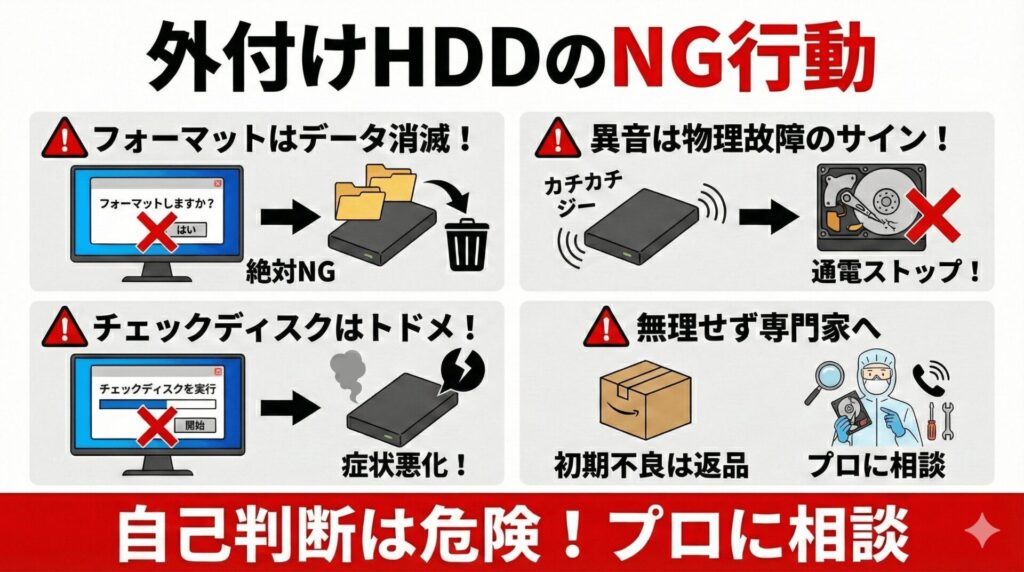
「フォーマットしますか?」という画面が出たり、HDDから異音がしたりした場合は、すぐに作業を中断してください。操作を続けると、取り出せるはずだった大切なデータが完全に消滅する危険性があります。
フォーマット(初期化)すると中身がすべて消去され、工場出荷時の状態に戻ります。また、HDDから「カチカチ」「ジー」といった異音が聞こえる場合は物理的な故障が発生しています。電気を通し続けると内部のディスクに深い傷がつき、プロの業者でも復旧が不可能です。
買ったばかりで異音がする場合や認識しない場合は、無理に直そうとせずAmazonやメーカーの初期不良交換(返品)を検討してください。ただし、返品すると中のデータは見られなくなるため、データが空の場合に限ります。
「チェックディスク(修復機能)」もかけないでください。 エラーチェックは弱った外付けHDDにトドメを刺すことがあります。
危険な兆候が見られた場合や、ご紹介した対処法でも直らない場合は、自分で解決するのはやめましょう。無理せずデータ復旧の専門業者に相談してください。
大切なデータを確実に取り出す方法
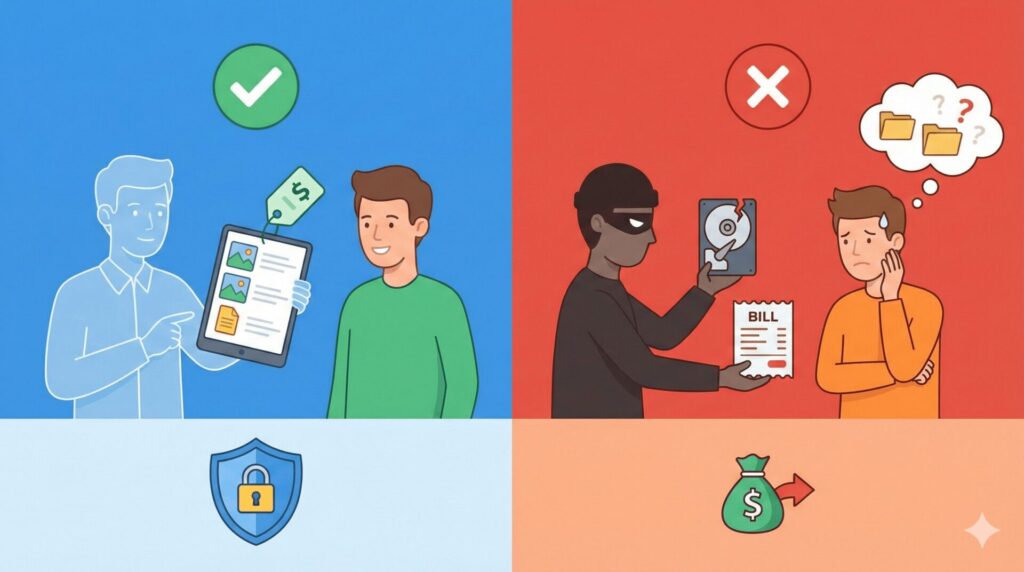
データ復旧の専門業者に依頼する際は復旧できなくても作業費を請求されたり、後から高額な追加料金が発生したりする料金トラブルに気をつけてください。「復旧できました」と言われ高額な費用を支払ったにもかかわらず、蓋を開けたら必要なデータが含まれていなかったという事例も少なくありません。費用が発生する前に復旧可能なファイルの一覧を提示してくれる業者を選ぶことが重要です。
エーワンデータなら、作業前に「戻ってくるデータ」と「かかる費用」がすべて開示されます。万が一復旧不可なら費用は一切かからない完全成功報酬制です。まずは自分のデータが無事かどうかだけでも確認してみてください。